
Claude Codeで使用するモデルは、セッション中の/model、起動時の--model、設定ファイルなどから変更できます。
ただし、方法によって「今のセッションだけ変わる」「次回以降の既定値として保存される」という違いがあります。
また、Claude Codeのバージョンや契約プラン、組織の制限によって、目的のモデルが一覧に表示されないこともあります。
この記事では、WindowsのPowerShellを使って、現在のモデルを確認・変更する手順と、古いモデルや特定のモデルを選べない場合の確認順を解説します。
結論:普段は/model、起動時だけ指定するなら–modelを使う
最初に、モデルの変更方法を目的別に整理します。
| やりたいこと | 使用する方法 | 適用範囲 |
|---|---|---|
| 選択画面を開いて変更する | /model | Enterなら変更して既定値として保存 |
| 名前を入力して変更する | /model sonnet | 変更して既定値として保存 |
| 今のセッションだけ変更する | /modelの一覧でs | 現在のセッションのみ |
| 起動時だけモデルを指定する | claude --model sonnet | そのコマンドで起動したセッションのみ |
| 現在のモデルを確認する | /status | 確認のみ |
| プロジェクト単位で指定する | .claude/settings.json | 対象プロジェクト |
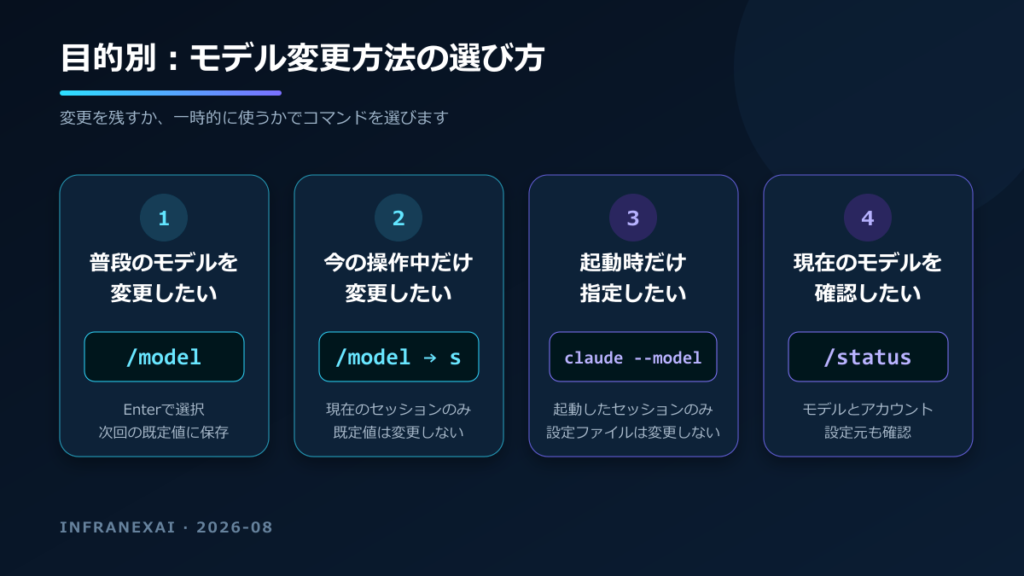
モデル変更方法の使い分け。通常は/model、一時的な起動指定には--modelを使用します。
初心者の方は、まず/modelを使うのがおすすめです。一時的に別のモデルで作業したい場合は、一覧でsを押すか、起動時に--modelを指定します。
Claude Code v2.1.153以降では、
/modelでEnterを押して選択したモデルがユーザー設定に保存され、新しいセッションの既定値になります。古いバージョンとは動作が異なるため、最初にバージョンを確認してください。
事前確認:Claude Codeのバージョンを確認・更新する
PowerShellを開き、次のコマンドを実行します。
claude -v最新版へ更新する場合は、次のコマンドを実行します。
claude update新しいモデルを利用するには、一定以上のClaude Codeバージョンが必要になる場合があります。モデルが一覧に出ないときは、プランや設定を調べる前にアップデートを確認すると切り分けやすくなります。
現在使用しているモデルを/statusで確認する
Claude Codeを起動し、入力欄で次のコマンドを実行します。
/status/statusでは、現在使用しているモデルとアカウント情報を確認できます。ステータスラインを設定している環境では、ステータスラインにも現在のモデルを表示できます。
モデルを変更した後は、もう一度/statusを実行し、意図したモデルへ切り替わっているか確認してください。
/modelでモデルを変更する
モデル選択画面から変更する
Claude Codeの入力欄で、次のコマンドを実行します。
/model利用可能なモデルの一覧が表示されます。上下キーでモデルを選択し、画面の案内に従って確定します。
Enter:モデルを変更し、新しいセッションの既定値として保存s:現在のセッションだけ変更
毎回同じモデルを使いたい場合はEnter、一度だけ試したい場合はsを使います。
モデル名を直接入力する
モデル選択画面を開かず、エイリアスを直接指定することもできます。
/model sonnet/model opus/model haiku/model <名前>を直接実行した場合は、一覧でEnterを押した場合と同様に、選択したモデルが新しいセッションの既定値として保存されます。
組織の管理設定やプロジェクト設定が適用されている場合、次回起動時に管理側のモデルへ戻ることがあります。
–modelで起動時だけモデルを指定する
PowerShellからClaude Codeを起動するときに、--modelを指定できます。
claude --model sonnetこの指定は、そのコマンドで起動したセッションだけに適用されます。設定ファイルを書き換えずに、一時的に別のモデルを使いたい場合に便利です。
例えば、2つのPowerShellを開き、それぞれ別のモデルで作業できます。
claude --model sonnetclaude --model opus--modelは、設定ファイルのmodelや環境変数ANTHROPIC_MODELより優先されます。
エイリアスと正式なモデル名の違い
Claude Codeでは、バージョン番号を覚えなくてもモデルを指定できるエイリアスが用意されています。
| エイリアス | 用途 |
|---|---|
default | モデルの上書きを解除し、アカウントの既定値へ戻す |
best | 利用可能な範囲で高性能なモデルを選択する |
fable | 長時間・高難度のタスク向け |
sonnet | 日常的なコーディング作業向け |
opus | 複雑な推論や設計判断向け |
haiku | 比較的軽量な処理向け |
通常は、sonnetやopusのようなエイリアスを使うのが扱いやすい方法です。エイリアスが指すバージョンは、Claude Codeの更新や利用プロバイダーによって変わることがあります。
特定バージョンへ固定する必要がある場合は、完全なモデル名を指定できます。
claude --model claude-sonnet-5ただし、完全なモデル名は将来提供終了になる可能性があります。特定バージョンでの検証が必要な場合を除き、エイリアスの使用をおすすめします。
Amazon Bedrock、Google Cloud、Microsoft Foundryなどを利用している場合、指定方法やエイリアスが参照するモデルはAnthropic APIと異なることがあります。
設定ファイルでモデルを指定する
Claude Codeの設定ファイルにmodelを記載すると、利用するモデルを設定できます。
Windowsのユーザー設定ファイルは、通常、次の場所です。
%USERPROFILE%\.claude\settings.json設定例は次のとおりです。
{
  "model": "sonnet"
}
プロジェクト単位で指定する場合は、対象プロジェクト内の次のファイルを使用します。
.claude\settings.json個人用のプロジェクト設定は、次のファイルです。
.claude\settings.local.json組織の管理設定、コマンドライン、プロジェクト設定、ユーザー設定などに同じ項目がある場合は、優先順位によって実際の値が決まります。どの設定ファイルが読み込まれているかは/statusで確認できます。
環境変数でモデルを指定する
PowerShellの現在のウィンドウでモデルを指定する例です。
$env:ANTHROPIC_MODEL = "sonnet"
claudeANTHROPIC_MODELは設定ファイルのmodelより優先されます。ただし、起動時に--modelを指定した場合は、--modelがさらに優先されます。
設定が複雑になりやすいため、個人で通常利用する場合は、まず/modelまたは--modelを使うと分かりやすいです。
古いモデル・目的のモデルが使えない場合の確認順
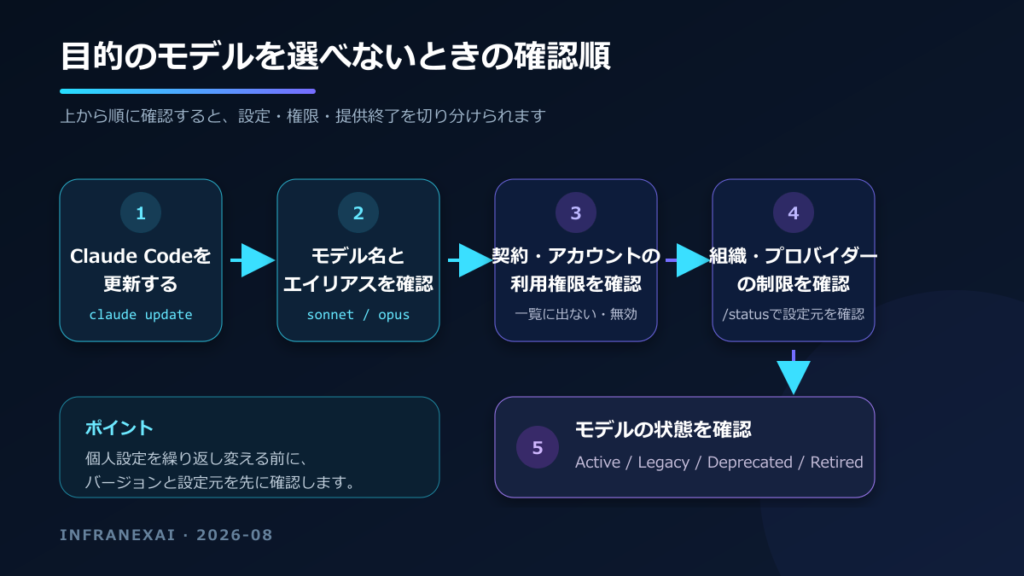
モデルを選択できない場合は、バージョン、モデル名、権限、管理設定、提供状況の順に確認します。
1. Claude Codeを更新する
新しいモデルは、古いClaude Codeのモデル一覧に表示されない場合があります。
claude update
claude -v
更新後、Claude Codeを終了して起動し直し、/modelを確認します。
2. モデル名の入力間違いを確認する
Anthropic APIを利用している場合、Claude Codeが認識できない名前を/modelで指定すると、次のようなエラーが表示されることがあります。
Model "<name>" is not a recognized model id.まずは完全なモデルIDではなく、sonnet、opus、haikuなどのエイリアスで試してください。
3. 契約プラン・利用権限を確認する
すべてのモデルが、すべての契約プランや組織で利用できるとは限りません。利用権限がないモデルは、/modelの一覧に表示されないか、無効な状態で表示される場合があります。
4. 組織のモデル制限を確認する
会社や組織でClaude Codeを利用している場合、管理者がavailableModelsで選択可能なモデルを制限していることがあります。
この制限は、次の指定にも適用されます。
/model--modelANTHROPIC_MODEL- 設定ファイルの
model
個人設定を変更しても選択できない場合は、/statusで設定元を確認し、組織管理者へ問い合わせてください。
5. 利用プロバイダーを確認する
Amazon Bedrock、Google Cloud、Microsoft Foundryなどでは、モデル名や提供時期がAnthropic APIと異なります。
Anthropicの公式ページでActiveと表示されていても、利用しているプロバイダーではまだ選択できない場合があります。反対に、プロバイダー独自のデプロイ名や推論プロファイルARNが必要になることもあります。
6. モデルが提供終了していないか確認する
Anthropicでは、モデルの状態を主に次の4段階で案内しています。
- Active:利用を推奨している現行モデル
- Legacy:更新されず、将来Deprecatedになる可能性があるモデル
- Deprecated:非推奨で、提供終了日が設定されたモデル
- Retired:提供終了済みで、リクエストが失敗するモデル
Retiredになったモデルは、以前利用できていても選択・実行できません。代替モデルへ切り替える必要があります。
モデルの登場時期や提供終了状況は、Claudeはいつからある?モデル名の歴史と寿命(ライフサイクル)を整理で整理しています。
7. 再開したセッションのモデルを確認する
claude --resume、claude --continue、/resumeで再開したセッションは、保存時に使用していたモデルを引き継ぐことがあります。
新しいモデルを明示して再開したい場合は、起動時に--modelを指定し、起動後に/statusで確認してください。
よくある質問
/modelと–modelはどちらを使えばよいですか?
普段使用するモデルを選ぶ場合は/model、その起動だけ別のモデルを使う場合はclaude --model <名前>が分かりやすい使い分けです。
モデルを変更すると会話履歴は消えますか?
同じセッション内で/modelを実行しても、それまでの会話が直ちに削除されるわけではありません。ただし、モデルによってコンテキストウィンドウや動作が異なる場合があります。
/modelで変更したのに、次回別のモデルに戻るのはなぜですか?
プロジェクト設定、環境変数、組織の管理設定などが適用されている可能性があります。/statusで読み込まれている設定元を確認してください。
古いモデル名を完全なモデルIDで指定すれば使えますか?
Retiredになったモデルは、完全なモデルIDを指定しても利用できません。Deprecatedの段階で代替モデルへの移行を進める必要があります。
会社PCだけモデルを変更できないのはなぜですか?
組織管理者によるavailableModelsの制限や、利用しているプロバイダー側のモデル提供状況が考えられます。個人設定を繰り返し変更する前に、/statusで設定元を確認してください。
まとめ
Claude Codeでモデルを変更する基本的な方法は、次の3つです。
- 普段使用するモデルを変更する:
/model - 今のセッションだけ変更する:
/modelの一覧でs - 起動時だけ指定する:
claude --model <名前>
モデルが選択できない場合は、Claude Codeの更新、モデル名、契約プラン、組織の制限、利用プロバイダー、モデルの提供終了状況の順に確認すると原因を切り分けやすくなります。
Claude Code自体の役割やClaude Desktopとの違いは、Claude Codeとは?Claudeとの違いと機能を解説をご覧ください。

更新履歴
- 2026年8月24日:初版公開用原稿を作成


コメント