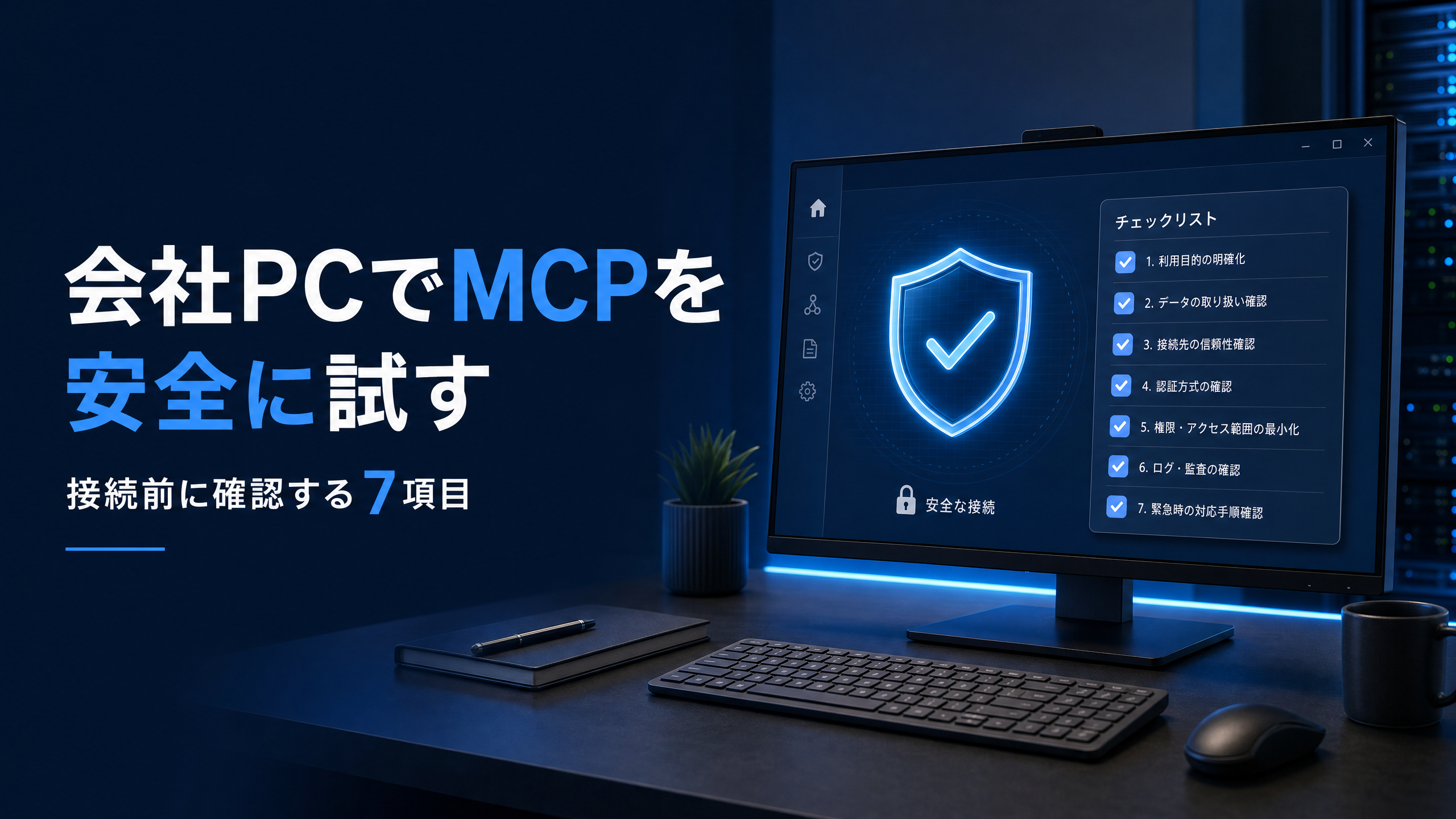
会社PCでClaude DesktopのMCPを試すとき、最初に考えるべきことは「動くか」ではありません。会社が許可しているか、何を接続するか、どのデータと操作を渡すかを確認することです。
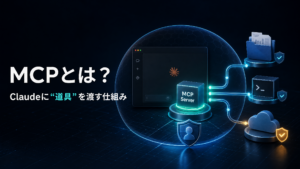
MCPは、Claudeにフォルダ、API、SaaS、自作ツールなどをつなげられる仕組みです。一方で、ローカルMCPはPC上でプログラムを実行し得ます。リモートMCPやカスタムコネクタは、接続先のサービスに対して、本人の権限の範囲でデータの閲覧や変更を行い得ます。[1] [2]
そのため、会社PCでは「便利そうだから入れる」ではなく、会社のポリシー、接続先の信頼性、データの範囲、権限を小さくする順で判断する必要があります。この記事では、接続前に確認したい7項目をチェックリストにまとめます。
この記事の結論
- MCPを会社PCで試す前に、会社のルールと管理者の許可を確認する。
- 出所が分からない拡張機能、npmパッケージ、GitHubリポジトリ、リモートMCPには接続しない。
- 最初は個人PCの新規テストフォルダと架空データに限定し、読み取りのみで仕組みを理解する。
- OAuthの権限、ツールの書き込み・削除操作、接続先の通信経路を確認し、不明な点が一つでもあれば接続しない。
- 試用が終わったら、不要なMCP・拡張機能・OAuth権限を解除できる状態にしておく。
会社PCでは、最初に「接続しない」判断をできるようにする
会社PCにおけるMCP利用の安全性は、ローカルかリモートかだけでは決まりません。ローカルMCPでは、設定されたコマンドやプログラムがPC上で実行されるため、出所や許可範囲を確認する必要があります。リモートMCPでは、外部サービスに対してOAuthなどで許可した範囲のデータ取得・更新が行われ得ます。[2] [4]
次のフローのどこかで「不明」「未許可」「信頼できない」に当てはまるなら、その場で接続を止めてください。技術的に設定できることと、会社で利用してよいことは別です。

接続前に確認する7項目
1. 会社のルールと利用許可を確認したか
最初に確認するのは、Claude Desktopや外部AI、拡張機能、ローカルプログラム、外部SaaS連携が会社で許可されているかです。Team・Enterpriseでは、組織のOwnerが利用可能なDesktop Extensionsやコネクタを制御でき、端末に適用された企業ポリシーがアプリ内の設定より優先する場合があります。[1]
社内規程に記載がない、判断できない、または「個人向けAIへの業務データ入力」が禁止されている場合は、自己判断で設定を進めないでください。会社が提供・許可しているAI、コネクタ、データ保存先だけを利用し、情報システム部門またはセキュリティ担当者に確認します。
2. 何を解決するために接続するかを一文で説明できるか
目的が曖昧なままMCPを増やすと、必要以上にツールやデータを渡してしまいます。たとえば「テスト用フォルダに置いた架空の手順書を一覧・要約できるかを確かめる」のように、対象・操作・期待する結果を一文にします。
| 避けたい目的 | 最初に試す目的 |
|---|---|
| 便利そうな拡張をとりあえず全部入れる | 架空データのテストフォルダを読み取り、一覧・要約だけを確認する |
| 会社のOneDrive全体をClaudeに見せる | 会社の許可後に、業務上必要な最小フォルダだけを検討する |
| 社内サーバーを外部から接続できるようにする | ネットワーク・セキュリティ担当者に接続方式を相談する |
3. 接続先・拡張機能・実行物の出所を確認したか
ローカルMCP、Desktop Extension、npmパッケージ、GitHubで配布されているサーバーは、実行物です。MCP公式のセキュリティ資料は、信頼できないローカルサーバーや設定が、クライアント権限での任意コード実行につながり得ることを指摘しています。[4]
会社PCには、公式ディレクトリ、会社が配布したもの、開発元・ソースコード・更新方法が確認できるもの以外を入れないでください。リモートMCPでも、Anthropicが検証していない任意のサービスへ接続できるため、信頼する組織・サービスが運営していることを確認します。[2]
4. Claudeへ渡すデータ範囲を最小化したか
ファイルを扱うローカルMCPでは、設定したフォルダが対象になります。最初からデスクトップ全体、ドキュメント全体、OneDrive同期フォルダ全体を渡すのではなく、新しく作ったテスト用フォルダだけに絞ります。テストには、業務データではなく架空の手順書やダミーのテキストを使ってください。
コネクタは元サービスにおける本人の権限を引き継ぎます。つまり、元のサービスで閲覧できるデータであっても、今の会話でClaudeに使わせる必要があるとは限りません。[3] 必要な会話で、必要なコネクタだけを有効にするのが基本です。
5. 読み取り・書き込み・削除の権限を分けて確認したか
最初の検証で必要なのは、通常は一覧取得・内容確認・要約です。フォルダの作成、変更、削除、メール送信、チケット起票、外部APIの更新といった書き込み操作は、後回しにしてください。
Claudeのコネクタでは、Team・Enterpriseの管理者が、読み取りだけを許可し、書き込み操作を組織全体で制限できます。元サービスの権限とClaude側のツール権限は別の層であり、Claude側で操作を制限しても元サービスの権限を増やすことはありません。[3]
6. OAuth画面とツール実行時の内容を確認するか
リモートMCPやカスタムコネクタを接続するときは、OAuth画面に表示される権限を確認します。業務上不要な書き込み・削除・全件アクセスの権限が求められた場合は、許可しません。Anthropicも、必要最小限のスコープにとどめ、不要な場合はアクセスを拒否するよう案内しています。[2]
接続後も、Claudeがどのツールを呼び出すか、入力と出力が何かを確認します。特に最初の段階では、「常に許可」を安易に選ばず、信頼できるサーバーと用途が固まるまで個別に確認してください。会話に不要なツールは無効にします。
7. 接続解除・権限取り消し・記録の方法を確認したか
検証の開始前に、終わらせ方も決めます。使わなくなったDesktop ExtensionやローカルMCPの設定を削除・無効化する方法、リモートコネクタをClaude側と接続先サービス側で解除する方法、誰がいつ何を許可したかを確認できる場所を把握します。
カスタムコネクタの権限は、Claudeの設定または第三者サービスのセキュリティ設定から取り消せます。[2] 「一度だけ試す」場合でも、解除できることを確認してから始めると、不要な接続を残しにくくなります。
最初に行うなら、個人PCの架空データだけで小さく検証する
会社PCでの利用可否が決まっていない間は、会社データを使った検証を行いません。仕組みを理解したい場合は、個人PCに mcp-test-files のような新規フォルダを作り、架空の手順書を2〜3個だけ置く方法が安全です。
| 最初の検証で行うこと | 最初の検証で行わないこと |
|---|---|
| 架空ファイルの一覧表示・内容確認・要約 | 会社の文書、顧客情報、認証情報、ソースコードの投入 |
| 許可フォルダを1つに限定 | OneDrive全体、デスクトップ全体、ドキュメント全体の許可 |
| 読み取り中心の操作 | 削除、上書き、送信、外部サービスの更新 |
| Claudeの提案・ツール実行を都度確認 | 用途を理解しないまま「常に許可」を選ぶ |
この最小検証は、MCPが扱える範囲と人が確認すべき箇所を理解するためのものです。実際に会社PCや会社データへ接続する手順ではありません。
[一次情報の追記予定]個人PCのテストフォルダに架空ファイルを置き、filesystem MCPで一覧取得・内容確認・要約を行う共同検証の結果を確認後、画面と結果を追記します。
次のどれかに当てはまるなら、接続せず相談する
| 状況 | 取るべき行動 |
|---|---|
| 会社のAI・外部サービス利用規程が分からない | 情報システムまたはセキュリティ担当へ確認し、回答を得るまで接続しない。 |
| 社内ネットワーク上のサーバーをリモートMCPで使いたい | 独断で外部公開やトンネル作成をしない。リモートカスタムコネクタはAnthropicクラウドから到達するため、VPN内やファイアウォール内のサーバーは別途ネットワーク設計が必要になる。[2] |
| APIキー、アクセストークン、顧客情報、個人情報を入力する必要がある | 会社の承認済みの保管・接続方式かを確認し、個人向けAIサービスや未承認ツールには渡さない。 |
| 書き込み・削除・送信をするツールしか用意されていない | 読み取り専用の方法がないかを確認する。必要性、承認者、確認手順を明確にするまで接続しない。 |
| 拡張機能やサーバーの配布元・更新方法が不明 | 導入しない。会社が承認したもの、または開発元とコードを確認できるものだけを検討する。 |
まとめ:会社PCでは「できるか」より「何を渡すか」を先に決める
会社PCでMCPを安全に試すための出発点は、技術設定ではなく、会社のルールと扱う情報の確認です。許可された接続先だけを使い、データと権限を最小にし、読み取り中心で始め、ツール実行を人が確認する。この順で進めれば、MCPの価値を理解しながら、不要なリスクを増やさずに済みます。
まずは個人PCの架空データを使った小さな検証から始め、会社PCへの導入は、目的・対象・権限・承認がそろった場合にだけ検討してください。
関連する記事
- MCPとは?Claude Desktopでできること・できないこと・安全な試し方
- ローカルMCPとリモートMCPの違い|会社PCで選ぶ基準
- Claude Desktopでfilesystem MCPを設定する方法
- Claude DesktopのMCPが接続できない時の確認順




コメント