
この記事の要点
- Claude Desktop Extensionsは、
.mcpb形式で配布されるローカルMCPサーバーを、設定画面から導入・管理しやすくする仕組みです。 - Extension方式では、サーバーによってはNode.jsや
claude_desktop_config.jsonの手動編集をせずに使い始められます。 - すべてのMCPサーバーにExtension版があるわけではありません。手動JSON設定との違いを理解して、用途と配布元に合う方式を選びます。
Claude DesktopでMCPを使いたい時、最初に確認したいのがDesktop Extensionsです。Desktop Extensionsは、MCPサーバー本体や必要な依存関係を.mcpbファイルへまとめ、Claude Desktop上から導入できる仕組みです。
この記事では、WindowsでClaude Desktop Extensionsを導入する基本手順、手動JSON設定との違い、会社PCで確認すべき注意点を整理します。
Claude Desktop Extensionsとは
Desktop Extensionsは、ローカルMCPサーバーを導入・管理しやすくするためのパッケージ形式です。MCPサーバー、必要な依存関係、設定画面に表示する情報などを1つの.mcpbファイルへまとめられます。
従来の手動設定では、Node.jsやPythonなどの実行環境を用意し、JSONファイルにコマンド・引数・環境変数を書き、依存関係や更新を個別に管理する必要がありました。Desktop Extensionsでは、配布元が適切にパッケージ化していれば、Claude Desktopの設定画面からインストールや設定を行えます。
ただし、「拡張機能なら何でも安全」「Node.jsは今後一切不要」ではありません。拡張機能がアクセスするデータ、求めるAPIキー、会社の利用規程、配布元の信頼性は導入前に確認してください。
Extension方式とJSON設定を比較する
| 比較項目 | Desktop Extensions | 手動JSON設定 |
|---|---|---|
| 主な導入方法 | 設定画面からディレクトリまたは.mcpbを選ぶ | claude_desktop_config.jsonを編集する |
| Node.js | Extension側に必要な実行環境が含まれる場合、個別導入が不要なことがある | npxで起動するサーバーでは通常必要 |
| 設定の見やすさ | 設定画面で入力できる場合がある | JSONの構文、パス、環境変数を自分で管理する |
| 向いている場面 | 公式ディレクトリや信頼できる配布元の拡張機能を使いたい時 | 拡張機能版がないサーバー、細かく設定したい時 |
| 注意点 | 配布元、必要権限、組織ポリシーを確認する | 実行環境、設定ファイル、許可パス、ログを確認する |
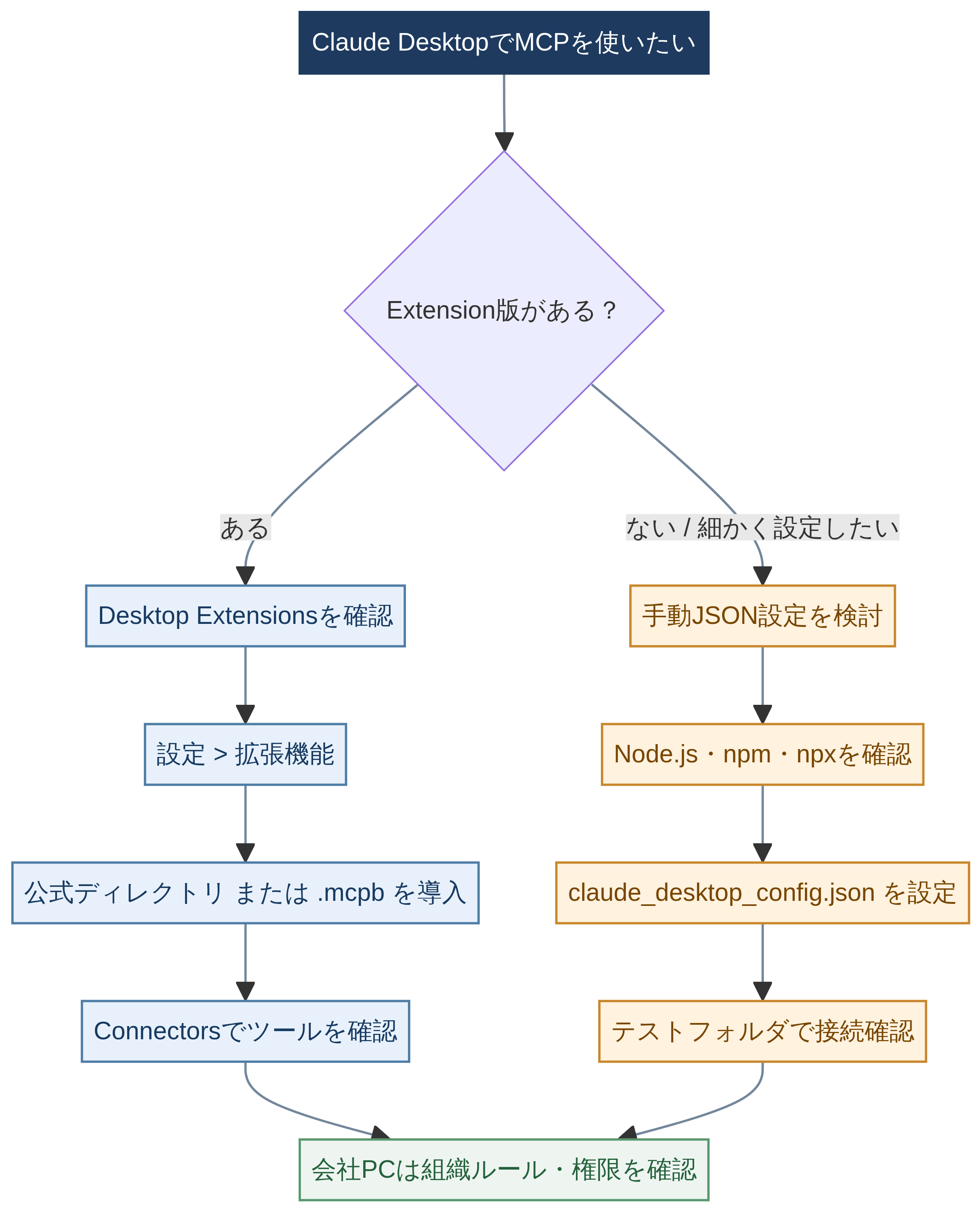
ローカルファイルを扱うfilesystem MCPのように、手動JSON設定が必要になる場面もあります。手動設定を選ぶ場合は、先にWindowsでClaude DesktopとNode.jsを準備する手順を確認してください。
公式ディレクトリからDesktop Extensionを導入する手順
最初に試すなら、Claude Desktopの設定画面から公式ディレクトリを確認する方法が分かりやすいです。画面名はアプリの更新で変わる可能性がありますが、現行の公式案内では次の流れです。
- Claude Desktopを起動し、設定 > 拡張機能を開きます。
- 拡張機能を参照を選び、使いたい拡張機能を探します。
- 配布元、説明、必要な権限、求められる設定項目を確認します。
- インストールを選びます。
- APIキーなどの必須設定がある場合だけ入力します。
- チャット欄の+からConnectorsを開き、接続された拡張機能と利用可能なツールを確認します。
特にAPIキーを入力する拡張機能は、料金発生、データの送信先、キーの発行元を確認してから設定してください。個人用のAPIキーや業務データを、会社のルールに反して使わないことも重要です。
.mcpbファイルを手動でインストールする手順
信頼できる開発元から.mcpbファイルを受け取った場合は、Claude Desktopで設定 > 拡張機能 > 詳細設定を開きます。次に「拡張機能開発者」セクションの拡張機能をインストール…から、対象の.mcpbを選択します。
ファイルを受け取っただけで導入せず、少なくとも次を確認してください。
- 誰が配布している拡張機能か。
- どのデータやフォルダ、外部サービスへアクセスするのか。
- APIキーや認証情報が必要か。
- 導入後に自動更新されるのか、手動更新なのか。
- 会社PCでカスタム拡張機能の導入が許可されているか。
不明な配布元から入手した拡張機能や、用途を説明できない拡張機能は導入しないでください。
会社PCで導入前に確認すること
技術的にインストールできることと、業務で利用してよいことは別です。TeamまたはEnterprise環境では、組織の管理者がDesktop Extensionsの利用、公開ディレクトリ、カスタム拡張機能を制御できる場合があります。
| 確認項目 | 確認する理由 |
|---|---|
| 生成AIの利用規程 | 業務情報や個人情報を扱える範囲を確認するため |
| 拡張機能の利用可否 | 組織ポリシーで無効化・許可リスト化されている場合があるため |
| 必要な権限 | フォルダ、クラウドサービス、APIキーへのアクセス範囲を把握するため |
| データ送信先 | 拡張機能が外部サービスへデータを送る可能性を確認するため |
| 費用 | APIキーの従量課金や、組織アカウントの費用を確認するため |
会社の判断に迷う時は、実データを使わず、非機密のテストデータだけで検証を終えるか、情報システム部門や管理者へ確認してください。
Extensionが動かない時の確認順
- Claude Desktopが最新バージョンか確認する。
- 拡張機能ファイルを信頼できる配布元から再取得する。
- 設定画面で、APIキーや必須入力項目が不足していないか確認する。
- Claude Desktopを完全に終了してから再起動する。
- チャット欄の+ > Connectorsで、拡張機能とツールが表示されるか確認する。
- 設定 > 拡張機能から、対象Extensionの設定とログを確認する。
それでも原因が分からない場合は、会社名、ユーザー名、フォルダパス、APIキー、トークン、業務データを隠したうえで、表示されたエラーと拡張機能名を記録してください。原因の切り分けには、次の記事が役立ちます。
Claude DesktopのMCPが接続できない時の確認順では、表示・接続・ツール実行のどこで止まっているかを分けて確認します。
JSON設定を使うべきケース
- 使いたいMCPサーバーに
.mcpb版が提供されていない。 - 実行コマンド、引数、環境変数、許可ディレクトリを自分で細かく指定したい。
- filesystem MCPのように、ローカルフォルダの許可範囲を明示して試したい。
- 社内で管理・配布されている既存のJSON設定を使う必要がある。
手動でfilesystem MCPを設定する場合は、いきなりDesktopやOneDrive全体を許可せず、空のテストフォルダから始めてください。Windowsでの設定例、実体パス、ログの確認は、Claude Desktopでfilesystem MCPを設定する方法にまとめています。
次に読む記事
- WindowsでClaude DesktopとNode.jsを準備する手順
- Claude Desktopでfilesystem MCPを設定する方法
- Claude DesktopのMCPが接続できない時の確認順
- Claudeはいつからある?モデル名の歴史と寿命を整理
参考資料
- Anthropic Support:Claude DesktopでローカルMCPサーバーを始める
- Anthropic Engineering:Desktop Extensions
- Anthropic MCPB:仕様と開発ツール
この記事を書いた人
2010年入社、インフラエンジニア17年目。Windows Server、Linux、Active Directory、仮想化、Microsoft 365、AWSなどの設計・構築・運用・テストを経験しています。現在は、生成AI、PowerShell、MCP、Claude Codeを実際に検証し、インフラ技術・業務自動化・クラウド・キャリアについて発信しています。







コメント