
この記事の要点
- Claude DesktopのMCPトラブルは、「Connectorsに表示されない」「接続できない」「ツール実行が失敗する」の3段階に分けると切り分けやすくなります。
- Windowsでは、設定ファイル、絶対パス、Node.js・
npx、完全再起動、ログの順に確認します。 - 会社PCでは、最初から業務フォルダを指定せず、非機密のテストフォルダで原因を切り分けます。
Claude DesktopでMCPを設定したのに動かない時、最初から設定ファイルを何度も書き換えるのはおすすめしません。原因は大きく、次の3つに分けられます。
| 止まる場所 | 主な原因 | 最初に確認すること |
|---|---|---|
| 表示されない | 設定ファイル、JSON構文、パス、起動失敗 | 完全再起動、設定ファイルの場所、絶対パス、ログ |
| 接続されない | Node.js・npm・npx、依存関係、権限、組織ポリシー | バージョン確認、手動実行、Claude Desktopの更新 |
| ツール実行が失敗する | 許可ディレクトリ、ファイルの実体、APIキー、承認内容 | 対象パス、必要設定、実行時の承認、サーバー別ログ |
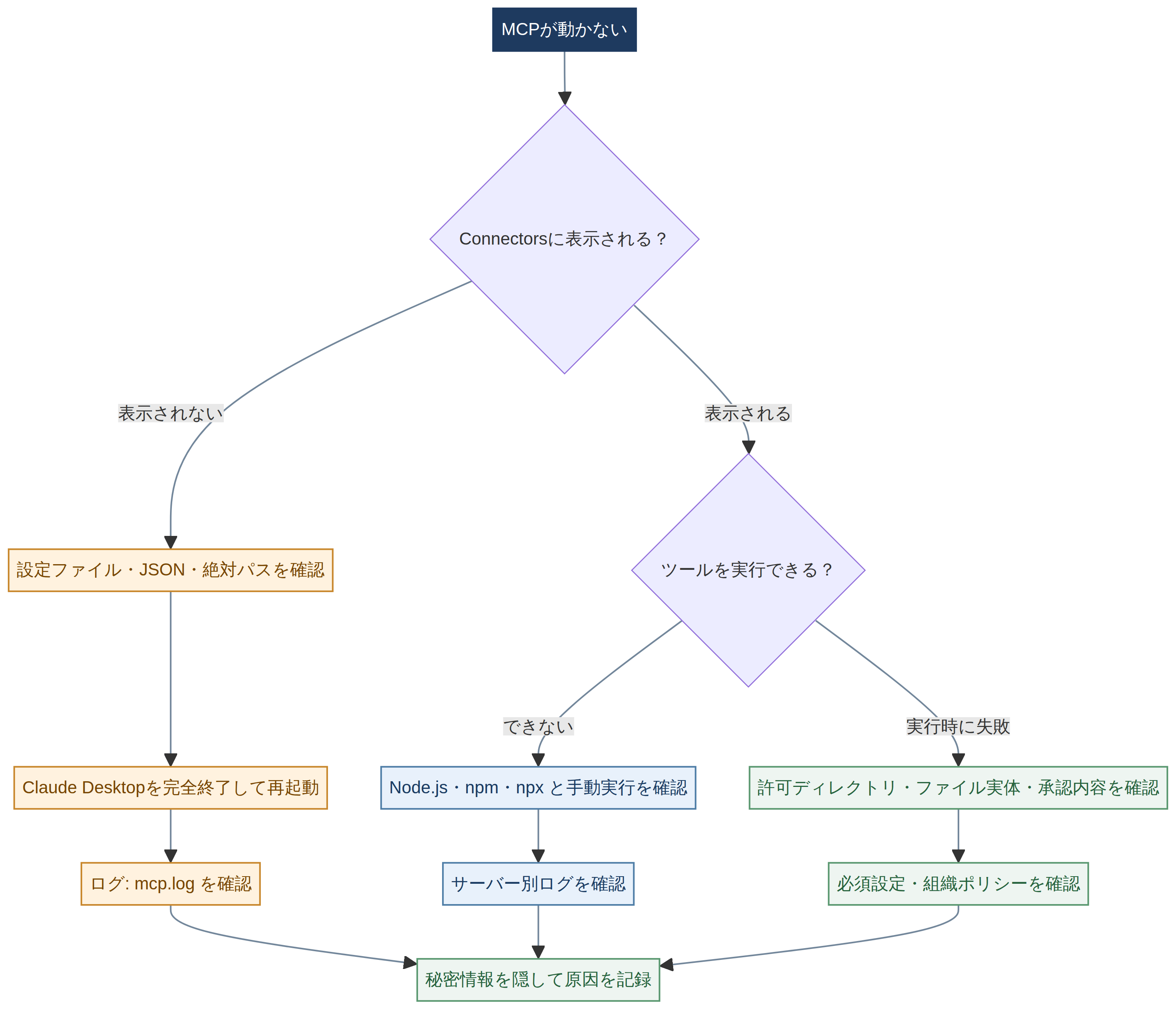
この記事では、Windowsで手動JSON設定のMCPサーバーを使うケースを中心に、どこから確認すればよいかを順番に説明します。会社PCで使う場合は、技術的に接続できても業務データを扱ってよいとは限りません。最初は機密情報を含まないテストフォルダだけで確認してください。
最初に確認する4項目
個別のエラーを見る前に、まず次の4項目を確認します。この順番で進めると、不要な設定変更を減らせます。
- Claude Desktopを完全に終了して再起動する:ウィンドウを閉じただけではバックグラウンドで動いていることがあります。タスクトレイも確認して完全に終了します。
- Claude Desktopが最新か確認する:設定画面やConnectorsの表示はバージョンで変わることがあります。
- + > Connectorsを確認する:MCPサーバー名やツールが表示されるかを確認します。
- 直前に何を変えたかを1つに絞る:JSON、パス、Node.js、APIキー、拡張機能のいずれを変更したかメモします。
複数の場所を同時に直すと、どの変更で改善したのか分からなくなります。1回の確認で変更するのは1項目だけにしてください。
症状1:ConnectorsにMCPが表示されない
Connectorsにサーバー名が表示されない場合は、Claude Desktopが設定を読み込めていないか、サーバーの起動に失敗している可能性があります。
設定ファイルの場所を確認する
Windowsで手動JSON設定を使う場合、設定ファイルは通常次の場所です。
%APPDATA%\Claude\claude_desktop_config.json同名のテキストファイルを別のフォルダへ作っていないか、拡張子が.json.txtになっていないかも確認してください。
JSONの構文を確認する
JSONでは、カンマの付け忘れ、引用符の種類、波かっこの対応、Windowsパスのバックスラッシュが原因になりやすいです。WindowsパスはJSON内で\と二重に書きます。
{
  "mcpServers": {
    "filesystem": {
      "command": "cmd",
      "args": ["/c", "npx", "-y", "@modelcontextprotocol/server-filesystem", "C:\\Users\\username\\Documents\\MCP-Test"]
    }
  }
}上のusernameとパスは例です。推測で入力せず、実際に存在する絶対パスへ置き換えてください。
パスが存在するかを確認する
PowerShellで次を実行し、Trueになるかを確認します。
Test-Path 'C:\Users\username\Documents\MCP-Test'Falseなら、ユーザー名、OneDriveの既知フォルダー移動、フォルダ名、入力したパスを見直します。最初はDesktop、Downloads、業務OneDrive全体ではなく、空のテストフォルダを指定してください。
症状2:Node.js・npxでサーバーを起動できない
npxでMCPサーバーを起動するJSON設定では、Node.js、npm、npxが利用できる必要があります。PowerShellまたはコマンドプロンプトで、次を順に実行します。
node --version
npm --version
npx --version
いずれかが「認識されていません」と表示される場合は、Node.jsの導入またはPATHの反映ができていない可能性があります。Node.jsを入れ直す前に、Claude Desktopを終了し、ターミナルも開き直してから再確認してください。
WindowsでClaude Desktopからnpxを起動する設定では、次のようにcmd /c npxを使うと切り分けしやすくなります。
"command": "cmd",
"args": ["/c", "npx", "-y", "パッケージ名"]PowerShellの実行ポリシーを、MCP接続だけを理由に広く変更する必要はありません。まずはJSON設定とcmd /c npx、Node.jsのバージョン確認、ログを確認してください。
Node.jsの導入とバージョン確認がまだなら、WindowsでClaude DesktopとNode.jsを準備する手順を先に確認してください。
症状3:表示されるが、ツール実行が失敗する
ConnectorsにMCPサーバーが表示されても、ツール実行が失敗することがあります。この場合は、サーバーの起動そのものではなく、許可範囲や実行時の条件を確認します。
| 確認する項目 | 確認内容 |
|---|---|
| 許可ディレクトリ | 操作対象がJSONで許可したフォルダ配下にあるか。 |
| ファイルの実体 | OneDriveの雲アイコンだけのファイルではなく、PCへ保存済みか。 |
| 承認内容 | Claudeが操作しようとしているパスと内容を承認前に確認したか。 |
| 必須設定 | APIキー、認証、拡張機能側の必須項目が不足していないか。 |
| 組織ポリシー | 会社PCでMCPや拡張機能が制限されていないか。 |
filesystem MCPの設定と、安全なテストの進め方は、Claude Desktopでfilesystem MCPを設定する方法にまとめています。
ログの見方
画面に表示されるエラーだけで原因が分からない時は、ログを確認します。WindowsのClaude Desktop関連ログは、通常次の場所にあります。
%APPDATA%\Claude\logs主に確認するファイルは次の2種類です。
| ログ | 主な用途 |
|---|---|
mcp.log | MCPサーバーへの接続、接続失敗、一般的なMCP関連ログを確認する。 |
mcp-server-サーバー名.log | 対象サーバーが出力した標準エラーを確認する。起動エラーや設定エラーの手掛かりになる。 |
ログを外部へ共有する前に、ユーザー名、Windowsのフルパス、APIキー、トークン、業務ファイル名、社内システム名を必ず隠してください。会社PCのログは、社内情報を含む可能性があります。
コマンドラインで手動実行して原因を分ける
JSON設定かMCPサーバー自体かを分けるには、テストフォルダを対象にコマンドラインでサーバーを実行します。filesystem MCPの例は次のとおりです。
npx -y @modelcontextprotocol/server-filesystem C:\Users\username\Documents\MCP-Testここでエラーが出るなら、Claude Desktopより前にNode.js、npm、パッケージ、パスを確認します。コマンドラインでは動くのにClaude Desktopでだけ動かないなら、JSON、完全再起動、Claude Desktop側のログを確認します。
この検証でも、機密ファイルを含まないテストフォルダを使ってください。
それでも解決しない場合
設定を闇雲に増やしたり、許可フォルダを広げたりしないでください。次の情報を整理すると、原因を切り分けやすくなります。
- Claude Desktopのバージョン
- Windowsのバージョン
- MCPサーバー名と導入方式(ExtensionまたはJSON)
- Connectorsに表示されるか
- 実行したコマンドと表示されたエラー
- 秘密情報を隠したログの該当部分
- どのフォルダ・データを扱おうとしたか
Desktop Extensionsを利用している場合は、設定 > 拡張機能で設定・ログを確認してください。Extension方式とJSON方式の違いは、Claude Desktop Extensionsの入れ方で解説しています。
関連する記事
- WindowsでClaude DesktopとNode.jsを準備する手順
- Claude Desktopでfilesystem MCPを設定する方法
- Claude Desktop Extensionsの入れ方
- Claudeはいつからある?モデル名の歴史と寿命を整理
参考資料
- Anthropic Support:Claude DesktopでローカルMCPサーバーを始める
- Model Context Protocol:Connect to local MCP servers
- Model Context Protocol:Debugging guide
この記事を書いた人
2010年入社、インフラエンジニア17年目。Windows Server、Linux、Active Directory、仮想化、Microsoft 365、AWSなどの設計・構築・運用・テストを経験しています。現在は、生成AI、PowerShell、MCP、Claude Codeを実際に検証し、インフラ技術・業務自動化・クラウド・キャリアについて発信しています。





コメント