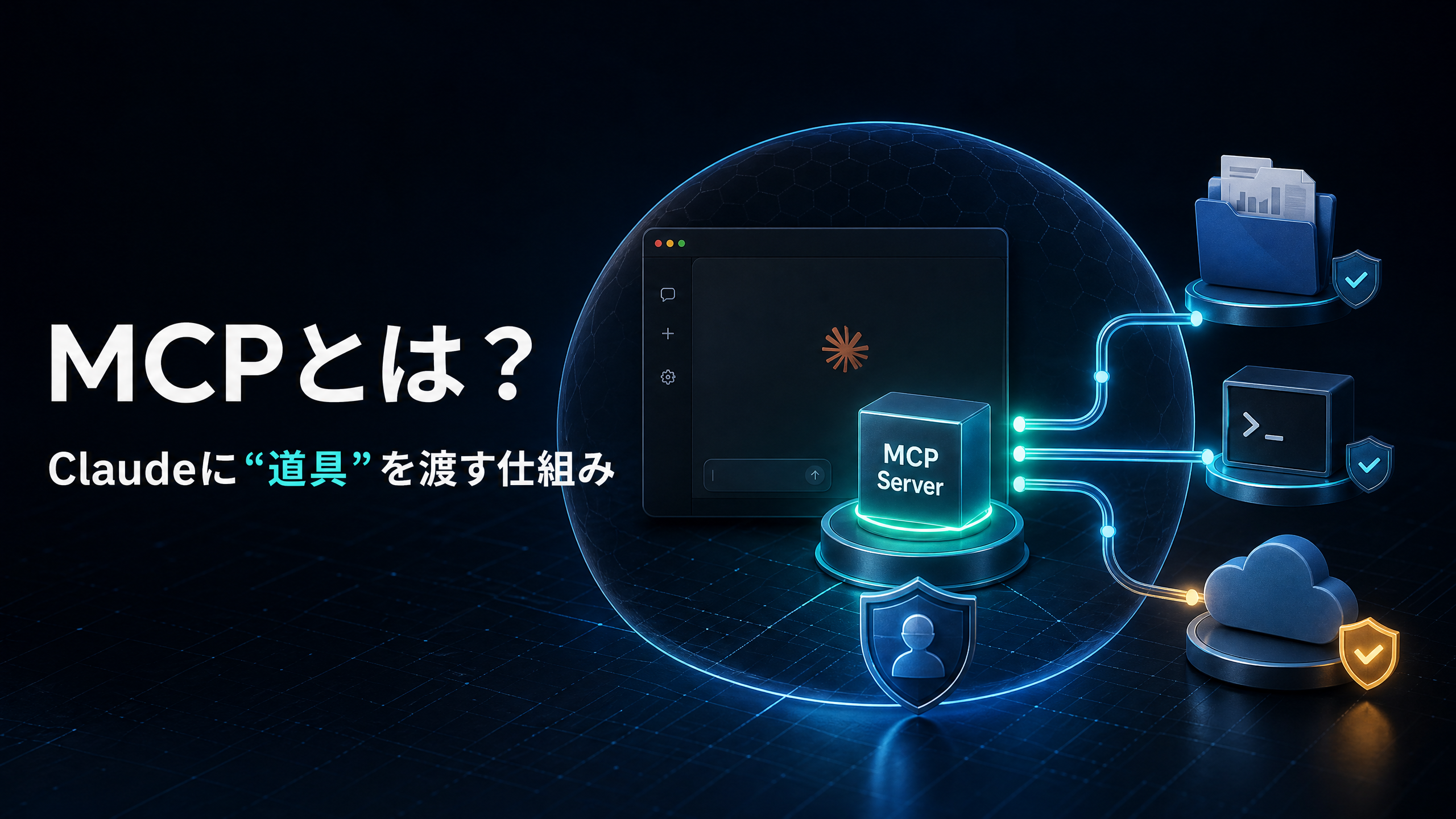
この記事の要点
- MCP(Model Context Protocol)は、Claude DesktopなどのAIアプリケーションと、ローカルファイル・外部サービス・自作ツールをつなぐためのオープンな接続規格です。
- MCPを入れたからといって、Claudeが何でもできるようになるわけではありません。接続したMCPサーバーが提供する決められたツールだけを使えるようになります。
- 最初に試すなら、個人PCの新しいテストフォルダだけを対象にし、架空のテキストを読み取って要約するだけの検証から始めるのが安全です。
- 会社PCでの利用可否は、MCPの技術仕様では決まりません。所属組織のルール、扱う情報、接続先、付与する権限を必ず確認してください。
Claude Desktopで「MCP」「Connectors」「Extensions」という言葉を見かけても、何のために使うのか分かりにくいかもしれません。
結論から言うと、MCPはClaudeに会話以外の“道具”を追加する仕組みです。たとえば、許可したフォルダのファイルを読む、特定のサービスから情報を取得する、自分で作った小さなチェックツールを呼び出す、といったことができます。
ただし、便利そうだからといって、PCのフォルダ全体や会社のOneDriveをいきなり接続するのはおすすめしません。MCPはClaudeへデータや操作の入口を渡す技術なので、最初は「何を渡すのか」「どこまで許可するのか」を自分で説明できる小さな範囲から試すことが重要です。
MCPとは?Claudeに「決めた道具」を渡す接続規格
MCPはModel Context Protocolの略で、AIアプリケーションとデータソース・ツールをつなぐためのオープンな規格です。Anthropicは、MCPを、AIシステムをコンテンツリポジトリ、業務ツール、開発環境などのデータがある場所へ接続するための標準として公開しています。[1]
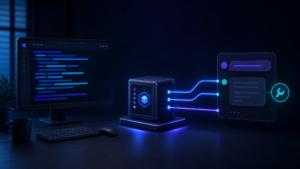
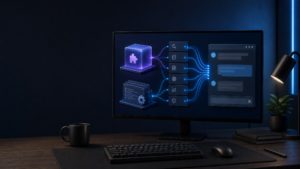
Claude Desktopでは、MCPサーバーというプログラムを接続します。MCPサーバーは「Claudeに何をさせてよいか」を、ツールとして公開する役目です。
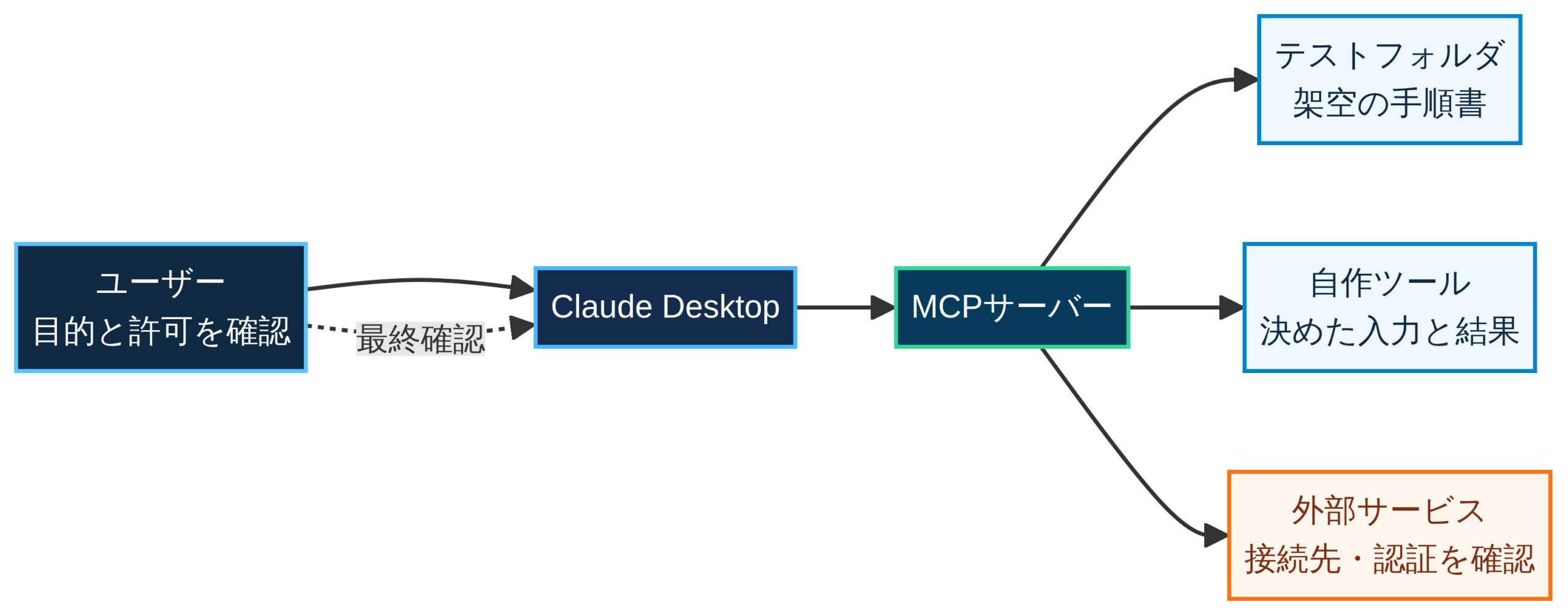
| 役割 | 何をするものか | 今回のイメージ |
|---|---|---|
| Claude Desktop | 会話を受け取り、必要に応じてツールの利用を提案するクライアント | 「この手順書を要約して」と依頼する画面 |
| MCPサーバー | Claudeへ使える機能を公開するプログラム | filesystem MCP、自作のNode.js製ツール |
| ツール | サーバーが提供する個別の機能 | ファイル一覧を取得する、内容を読む、検索する |
| 許可範囲 | サーバーが扱える対象・権限の境界 | 新規作成したテストフォルダだけ |
ここで大切なのは、MCPそのものがファイルやサービスへ無制限にアクセスするわけではないことです。接続したMCPサーバーがどのツールを持ち、どのフォルダやサービスを対象にするかで、Claudeが利用できる範囲は変わります。
Claude Desktopだけでできることと、MCPが役立つ場面
Claude Desktopは、MCPを接続しなくても、文章作成、要約、アイデア出し、コードの説明などができます。すでに本文をチャットへ貼り付けた上で「要約して」と頼むだけなら、MCPは必須ではありません。
一方で、次のように情報を毎回コピーして渡す手間や、決まった手順で確認する作業がある場合には、MCPの価値が出てきます。
| やりたいこと | MCPなしの場合 | MCPを使う場合の考え方 |
|---|---|---|
| 複数の手順書をまとめて整理する | 各ファイルを開き、本文をチャットへ貼り付ける | 許可したフォルダ内のファイルを読み、作業前・作業中・作業後に分類する |
| 決まった情報を確認する | 毎回同じ画面を開き、結果を転記する | 必要な情報だけを返す専用ツールを用意する |
| 自分の作業に合う処理を追加する | 会話文で毎回条件を説明する | 入力・処理・戻り値を決めた自作ツールとして呼び出す |
公式のfilesystem MCPの例では、Claude Desktopに接続したサーバーが、指定したローカルフォルダの内容を読み、ファイル・フォルダの作成、移動、検索といった機能を提供します。[2] ただし、ここに書かれている機能をすべて最初から使う必要はありません。最初は読み取りと要約だけに目的を絞る方が、何が便利になったのかを判断しやすくなります。
MCPでできないこと・任せきりにしてはいけないこと
MCPは便利な接続の仕組みですが、次のことを自動的に解決する技術ではありません。
- 会社PCで利用してよいかの判断:会社のセキュリティポリシー、契約、IT部門のルールが優先です。
- AIの回答の正確性保証:取得した情報をClaudeがどう解釈するか、人が確認すべき判断は残ります。
- 権限を超える操作:接続先のアカウントやサーバーにない権限を、MCPが作り出すことはありません。
- 危険な接続先の安全化:信頼できないMCPサーバーを入れれば、安全になるわけではありません。
特にローカルMCPサーバーは、PC上でプログラムとして動きます。公式のセキュリティ資料でも、信頼できないローカルMCPサーバーは、クライアントの権限で任意のコード実行につながるリスクがあると説明されています。[3] そのため、出所の分からない設定JSONやコマンドをそのまま実行しないこと、接続するサーバーと許可するフォルダを最小限にすることが基本です。
「MCPを入れる」ではなく、「Claudeに、どの道具を、どの範囲で使わせるかを決める」と考えると、判断しやすくなります。
最初に試すなら、個人PCのテストフォルダだけに限定する
初めてMCPを試すときは、会社PCや業務データを使う必要はありません。次のような小さな検証環境を個人PCに作れば、MCPの役割を十分に体験できます。
Documents\mcp-test-filesのような新しい空フォルダを作る。- その中に、架空の運用手順を書いたテキストファイルを2〜3個だけ置く。
- filesystem MCPには、そのテストフォルダの絶対パスだけを渡す。
- Claude Desktopへ「このフォルダ内の手順書を、作業前確認・作業手順・作業後確認に分けて要約してください」と依頼する。
- Claudeが提案する操作内容を確認し、不要な操作は承認しない。
filesystem MCPの設定では、JSONの引数に指定したフォルダがサーバーの対象になります。公式ガイドでも、許可するディレクトリは、Claudeに読み取りや変更を許可してよい範囲だけにするよう注意されています。サーバーはWindowsのユーザー権限で動くため、手動でできる操作はサーバーにも可能になり得ます。[2]
そのため、最初から次のような範囲を指定するのは避けましょう。
- デスクトップ全体、ドキュメント全体、ダウンロード全体
- 個人・会社のOneDrive同期フォルダ全体
- 認証情報、APIキー、顧客情報、社内資料を含むフォルダ
- 会社が許可していない外部サービス・個人アカウント
[実機検証の追記予定]個人PCのテストフォルダに架空の手順書を置き、filesystem MCPで一覧取得と要約を行った結果を、検証後に追記します。実際に確認できるまで、この記事では具体的な実行結果を断定しません。
目的別:どのMCP記事から読むべきか
MCPは一つの機能ではなく、接続するサーバーと目的によって使い方が変わります。今の目的に近い記事から進めてください。
| 目的 | 次に読む記事 |
|---|---|
| WindowsでClaude DesktopとNode.jsを準備したい | WindowsでClaude DesktopとNode.jsを準備する手順 |
| 特定フォルダのファイルをClaudeに読ませたい | Claude Desktopでfilesystem MCPを設定する方法 |
| .mcpb形式のExtensionを使いたい | Claude Desktop Extensionsの入れ方 |
| 自分の作業に合うツールを作ってみたい | Node.jsで最小のMCPサーバーを作る方法 |
| 接続できず、原因を切り分けたい | Claude DesktopのMCPが接続できない時の確認順 |
まとめ:MCPは「必要な仕事だけ」をClaudeへ渡すための仕組み
MCPの価値は、Claudeに何でも任せることではありません。人が毎回コピーしていた情報や、範囲が決まった確認作業を、許可した道具・データ・権限の中でClaudeに扱わせることです。
最初は、個人PCのテストフォルダと架空のテキストだけで十分です。そこで「どの範囲を渡したのか」「Claudeが何をしようとしたのか」「結果を人がどう確認するのか」を理解してから、OneDrive、外部サービス、自作ツールへ進みましょう。
会社PCで使う場合は、便利さより先に、会社のルールと扱う情報を確認してください。MCPは強力な技術ですが、最小権限・最小範囲・人による最終確認を守ることで、初めて実務で検討しやすくなります。
参考資料
- Anthropic:Introducing the Model Context Protocol
- Model Context Protocol:Connect to local MCP servers
- Model Context Protocol:Security Best Practices
- Anthropic Support:Getting Started with Local MCP Servers on Claude Desktop
この記事を書いた人
2010年入社、インフラエンジニア17年目。Windows Server、Linux、Active Directory、仮想化、Microsoft 365、AWSなどの設計・構築・運用・テストを経験しています。現在は、生成AI、PowerShell、MCP、Claude Codeを実際に検証し、インフラ技術・業務自動化・クラウド・キャリアについて発信しています。


コメント