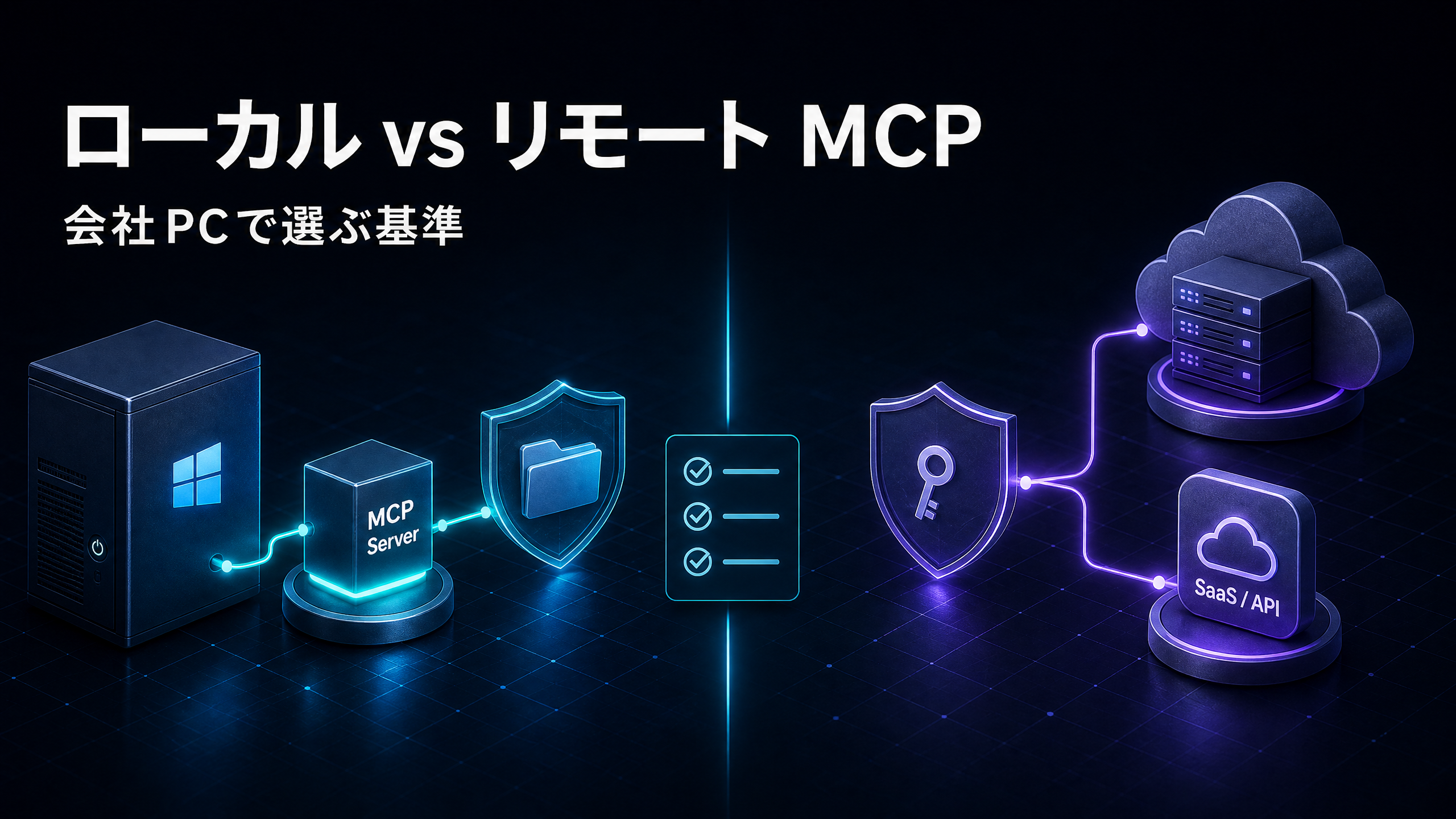
Claude DesktopでMCPを調べ始めると、「ローカルMCP」と「リモートMCP」という言葉が出てきます。どちらもClaudeへ外部の道具やデータをつなぐ仕組みですが、サーバーをどこで動かし、Claudeがどこから接続し、何を許可するかが異なります。
結論から言うと、個人PCの小さなテストフォルダやPC上の自作ツールを試す段階なら、まずはローカルMCPが分かりやすい選択です。一方、SaaSやインターネット上のサービスを複数の端末・利用者で使うなら、組織が承認したリモートMCP(カスタムコネクタ)を検討する場面があります。
ただし、「ローカルだから安全」「リモートだから危険」ではありません。ローカルMCPはPCのユーザー権限で動くため、広いフォルダを渡せば扱える範囲も広がります。リモートMCPは、認可した外部サービスのデータや操作を扱うため、接続先・認証・権限を確認する必要があります。会社PCでは、技術的に可能かどうかより、会社のルールと扱う情報を先に確認してください。
この記事の要点
- ローカルMCPは、Claude DesktopがPC上でMCPサーバーを起動し、設定で許可したローカル資源や自作ツールを使う方式です。
- リモートMCPは、インターネット上でホストされたMCPサーバーへ、Claudeのカスタムコネクタを通じてつなぐ方式です。
- Claudeのリモートカスタムコネクタでは、Claude Desktopを使っていても、接続先へ通信するのはPCではなくAnthropicのクラウドです。
- 最初の検証は、個人PC上の新しいテストフォルダだけに絞ったローカルMCPから始めると、許可範囲を把握しやすくなります。
ローカルMCPとリモートMCPの違い
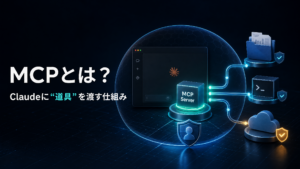
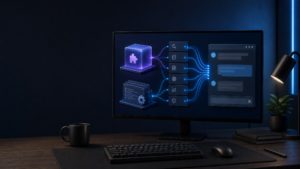
違いを一言で表すと、ローカルMCPは手元のPCにある対象を扱うための接続、リモートMCPはインターネット上にあるサービスやデータへつなぐための接続です。Claudeで使う際の代表的な経路を、次の図にまとめました。
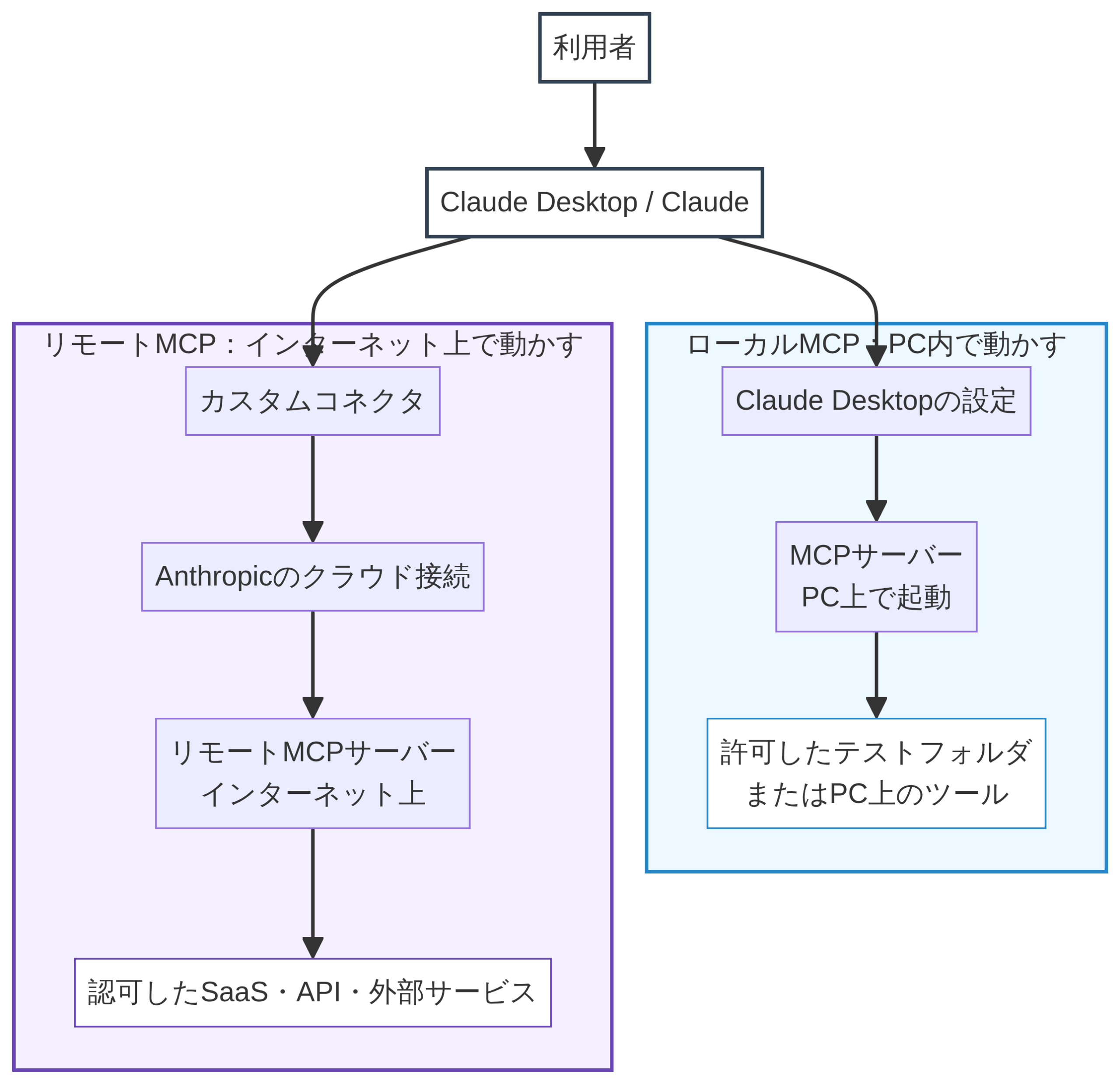
| 比較項目 | ローカルMCP | リモートMCP |
|---|---|---|
| サーバーの場所 | 利用しているPC上 | インターネット上のサーバー |
| Claudeへの接続 | Claude Desktopの設定で、PC上のサーバーを起動する | ClaudeのカスタムコネクタにサーバーURLを登録する |
| 主な対象 | 許可したフォルダ、PC上のスクリプト、自作ツール | SaaS、外部API、クラウド上の業務サービス |
| 複数端末での利用 | 原則として各PCで設定・起動が必要 | サーバー側を用意すれば、対応クライアントから利用しやすい |
| 会社PCでの注意点 | PCのユーザー権限、許可フォルダ、実行コマンドを確認する | 接続先の信頼性、公開到達性、認証スコープ、ツール権限を確認する |
ローカルMCPは「PC上の範囲を限定して試す」ために向く
ローカルMCPは、Claude Desktopの設定ファイルに、起動するプログラムと引数を指定して使います。Windowsでは、設定ファイルは通常 %APPDATA%\Claude\claude_desktop_config.json にあります。[1]
たとえばfilesystem MCPでは、設定の引数に書いたディレクトリがサーバーの対象です。つまり、C:\Users\ユーザー名\Documents\mcp-test-files のように新しく作ったテストフォルダだけを渡せば、最初の検証範囲を小さくできます。
ローカルMCPサーバーは、利用者のアカウント権限で動きます。手動でできるファイル操作は、サーバーにも可能になり得ます。許可するフォルダは、Claudeに読み取りや変更を許可してよい範囲だけにしてください。
この方式は、次のような場面で検討しやすいです。
- 架空の手順書を入れたテストフォルダを、Claudeに一覧・分類・要約させたい。
- Node.jsやPowerShellで作った小さな確認ツールを、まず自分のPCだけで試したい。
- 外部公開やクラウドへの接続を増やさず、MCPの動きと許可範囲を理解したい。
一方で、ローカルMCPを使うからといって、PC内のデータが自動的に安全になるわけではありません。デスクトップ全体、ドキュメント全体、OneDrive同期フォルダ全体を最初から許可するのは避けるべきです。まずは個人PCのテスト用フォルダと、架空の内容だけを使ってください。
リモートMCPは「インターネット上のサービスをつなぐ」ために向く
リモートMCPは、インターネット上で動くMCPサーバーです。Claudeでは、カスタムコネクタとしてサーバーURLを登録し、必要に応じて認証を行って接続します。[2] [3]
たとえば、プロジェクト管理ツール、文書管理サービス、コードリポジトリ、社内外のAPIなど、PCの中ではなく外部サービス側にある情報や操作を扱う場合に使われます。サーバー側でサービスとの連携を用意できれば、各PCに同じサーバーを個別インストールする方式より、複数端末・複数利用者で使いやすくなる場合があります。[4]
ただし、Claudeのリモートカスタムコネクタでは、Claude Desktopを使っていても、リモートMCPサーバーへの接続元は利用者PCではなくAnthropicのクラウドです。そのため、接続先はAnthropicのクラウドからパブリックインターネット経由で到達できる必要があります。会社のVPN内、社内ネットワーク内、ファイアウォールの内側にあるサーバーは、利用者のPCから見えていても、そのままでは接続できません。[2]
この制約を知らずに、社内専用のサーバーを無理に外部公開したり、独自のトンネルを作ったりするのは避けてください。会社PC・会社データを扱う場合は、ネットワーク・セキュリティ担当者に相談し、会社が承認した接続方式を使う必要があります。
会社PCで選ぶなら、先に「目的・対象・権限」を確認する
どちらを選ぶかは、名前ではなく、何をClaudeに渡すのかで決めます。次の表は、最初の判断をするための目安です。
| やりたいこと | 最初に考える方式 | 理由と確認事項 |
|---|---|---|
| 個人PCの架空ファイルを要約して、MCPの仕組みを学ぶ | ローカルMCP | 新規テストフォルダだけに限定できる。読み取りから始め、変更操作を目的にしない。 |
| 自作のNode.js製ツールを試す | ローカルMCP | コード、入力、戻り値を小さな範囲で確認できる。実行コマンドと権限を把握する。 |
| 承認済みのSaaS・クラウドサービスを使う | リモートMCP/公式コネクタ | 接続先の説明、OAuthの要求スコープ、読み取り・書き込み権限を確認する。 |
| 社内ネットワークだけにある情報を使う | 独断で接続しない | Claudeのクラウド接続から到達できるかは別問題。外部公開せず、IT・セキュリティ部門へ相談する。 |
| 会社でMCP利用が許可されていない | 接続しない | 技術的に設定できても、会社の方針・契約・データ取り扱いルールが優先する。 |
特に会社PCでは、MCPを「便利なプラグイン」として追加するのではなく、Claudeに、どのデータとどの操作を、誰の権限で渡すのかを決める作業として扱う必要があります。
「ローカルなら安全、リモートなら危険」という誤解
ローカルMCPとリモートMCPは、優劣ではありません。危険性は、接続場所よりも、サーバーの信頼性、公開するツール、許可する範囲、認証、利用者の確認に左右されます。
ローカルMCPでは、出所の分からないプログラムを実行したり、広いフォルダを渡したりすることがリスクになります。リモートMCPでは、信頼していないサーバーへ接続したり、不要なOAuthスコープを許可したり、書き込み・削除ツールを常時有効にしたりすることがリスクになります。
Anthropicも、カスタムコネクタは検証されていないサービスへ接続できる仕組みであるため、信頼できるサーバーだけを接続し、要求された権限やClaudeのツール操作を確認するよう案内しています。[2]
どちらの方式でも、最初は次の3点を守ると判断しやすくなります。
- 最小範囲:必要なフォルダ、サービス、ツールだけを接続する。
- 最小権限:読み取りだけで足りるなら、書き込み・削除を許可しない。
- 人による確認:Claudeが提案した操作、認証画面のスコープ、接続先の説明を確認してから許可する。
まずはローカルMCPの小さな検証から始める
現時点で「どちらが自分に必要か」を判断できなくても問題ありません。最初は、個人PCの空のテストフォルダに架空の手順書を2〜3個置き、filesystem MCPで一覧取得と要約を試すだけで十分です。
この検証で、次のことを実感できます。
- Claudeへ渡した範囲が、設定ファイルの引数でどう決まるか。
- 通常のチャットでファイルを貼り付ける場合と、MCPで許可フォルダを扱う場合の違い。
- Claudeの提案を確認し、不要な操作を許可しないことの重要性。
その上で、外部サービスを扱う必要が実際に出てきたときに、会社の承認済みコネクタやリモートMCPを検討すれば十分です。いきなり本番データ、会社のOneDrive、社内サーバー、個人アカウントの外部サービスをつなぐ必要はありません。
[一次情報の追記予定]個人PCのテストフォルダを対象に、filesystem MCPで一覧取得・内容確認・要約を行った実機検証結果を、確認後に追記します。リモートMCPは、会社や外部サービスを無理に接続して検証せず、公式資料に基づく接続条件と判断基準を扱います。
まとめ:選ぶ基準は「MCPの場所」ではなく「渡す範囲」
ローカルMCPは、手元PCの限られたフォルダや自作ツールを試すための入口になります。リモートMCPは、インターネット上のサービスやデータを、認証・権限・ネットワーク条件を確認しながらつなぐための方式です。
会社PCでは、ローカルかリモートかを先に決めるのではなく、次の順で考えてください。
- Claudeに渡したい情報や操作は何か。
- その対象は個人PC、外部SaaS、社内ネットワークのどこにあるか。
- 読み取りだけで足りるか。書き込み・削除は本当に必要か。
- 会社のルールと接続先の認証・権限で許可されているか。
最初は、個人PCのテストフォルダだけを使うローカルMCPから始めましょう。小さな範囲で仕組みを理解してから、必要になったときだけリモートMCPや外部サービスの接続を検討する方が、安全性と理解の両方を保てます。
関連する記事
- MCPとは?Claude Desktopでできること・できないこと・安全な試し方
- Claude Desktopでfilesystem MCPを設定する方法
- WindowsでClaude DesktopとNode.jsを準備する手順
- Node.jsで最小のMCPサーバーを作る方法
- Claude DesktopのMCPが接続できない時の確認順
参考資料
- Model Context Protocol: Connect to local MCP servers
- Anthropic Support: Get started with custom connectors using remote MCP
- Anthropic Support: Use connectors to extend Claude’s capabilities
- Model Context Protocol: Connect to remote MCP servers
この記事を書いた人
2010年入社、インフラエンジニア17年目。Windows Server、Linux、Active Directory、仮想化、Microsoft 365、AWSなどの設計・構築・運用・テストを経験しています。現在は、生成AI、PowerShell、MCP、Claude Codeを実際に検証し、インフラ技術・業務自動化・クラウド・キャリアについて発信しています。

コメント